
東方リトルメイドにデフォルトスキンを追加してみました。
この記事はMinecraft-1.21.1, neoforge-21.1.174, touhoulittlemaid-1.3.4 で工作した内容になっています。
ダウンロードやインストールなどあるので、自己責任でお願いします。
デフォルトスキンを追加するだけならゲーム内でダウンロードすれば良いです。
ただ、工業っぽい、魔術っぽい方が使っているメイドのテクスチャをパクリスペクトしたいので、blockbenchを使って追加します。
Elsa、Chloe、Beverly などのデフォルト以外のスキンも cube を追加したり、調整をがんばれば入れることはできるかと思います。
ゲーム内でダウンロードの場合
まずは、デフォルトスキンをゲーム内でダウンロードする場合です。
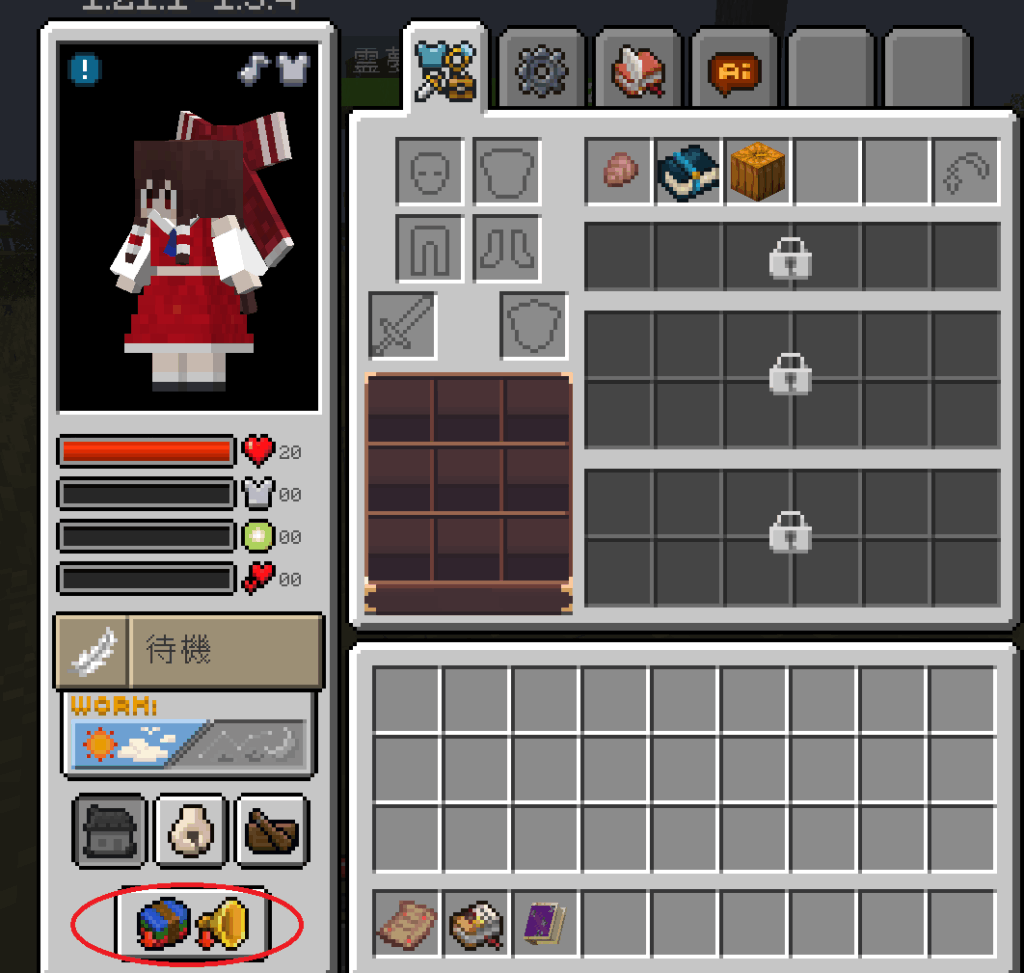
メイドさんを右クリックして、左下よりダウンロードGUIを開きます。
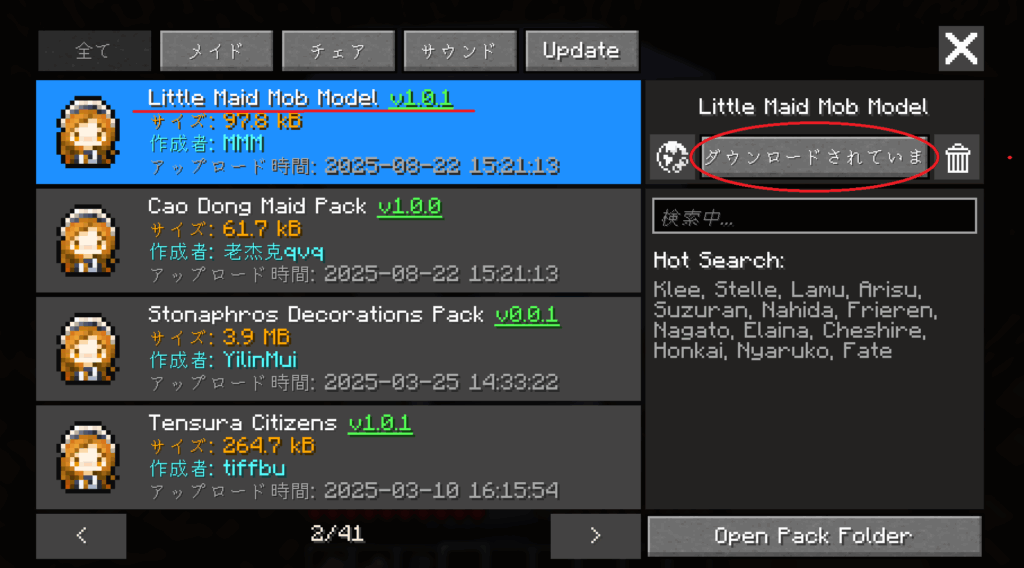
Little Maid Mob Model を選択し、ダウンロードボタンを押下します。
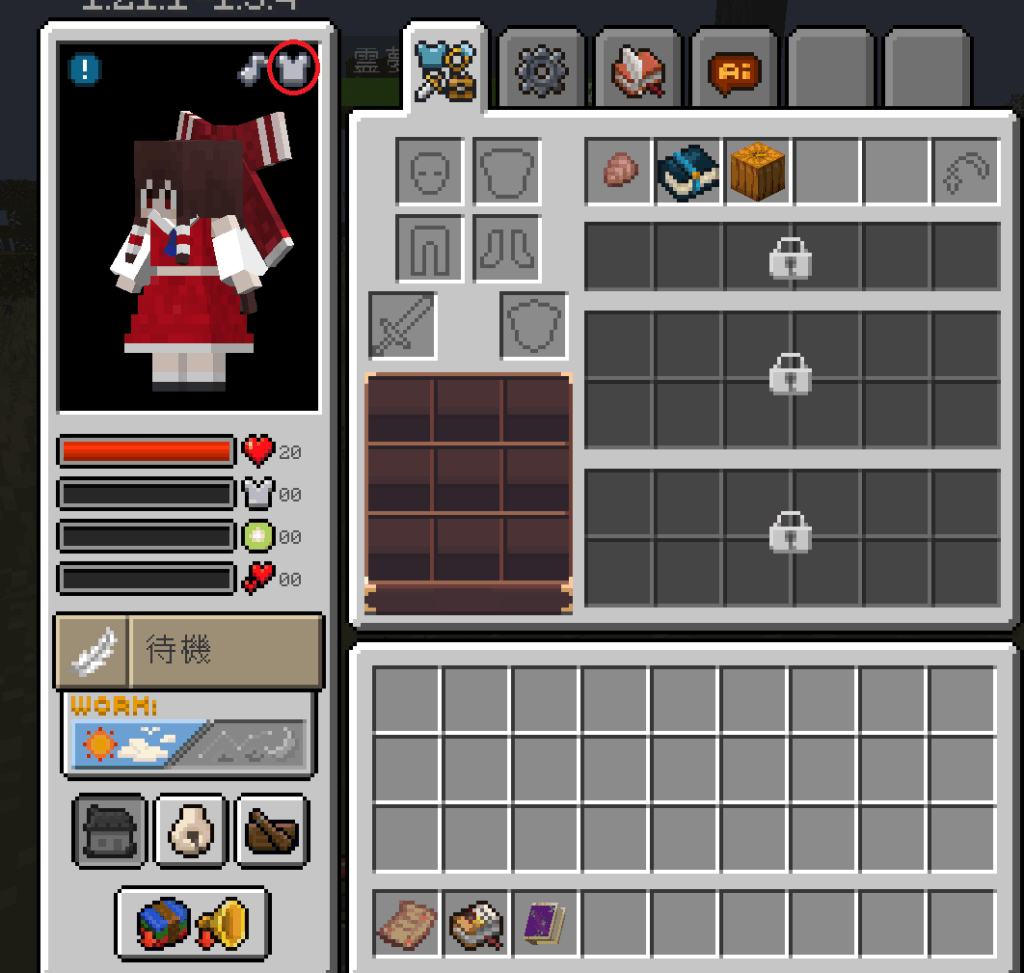
元の画面にて、スキン変更ボタンを押下します。
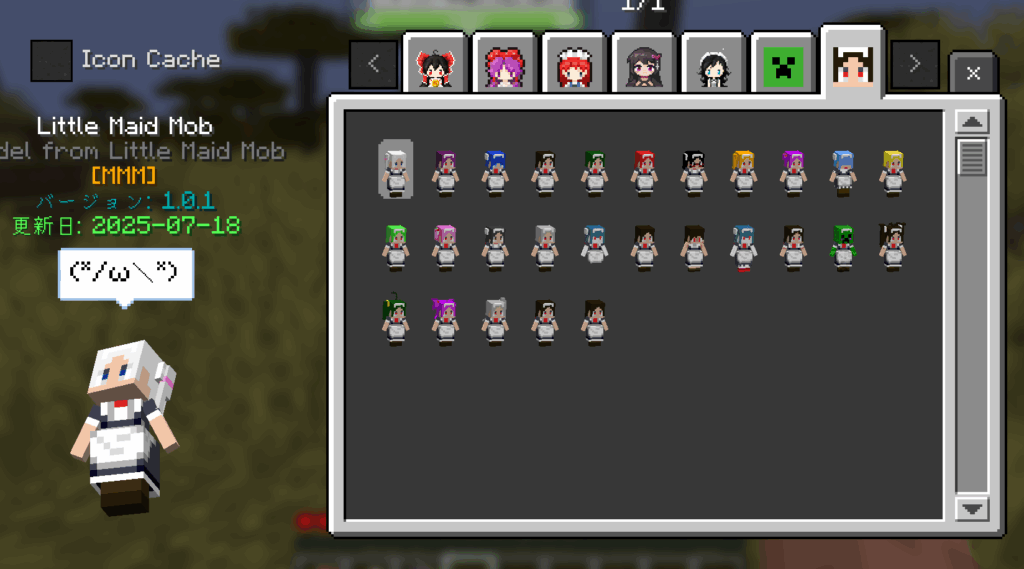
あとはお好きなものをお選びください。
blockbench でデフォルトスキンを追加の場合
続いて blockbench でデフォルトスキンを追加する場合です。
まずは blockbench の準備をします。
適当に blockbench をダウンロードして、インストールしてください。portable 版でよいかと思います。
https://www.blockbench.net/Blockbench 4 で使えるプラグインをたぶん作者様が準備してくれているので、それをインストールします。
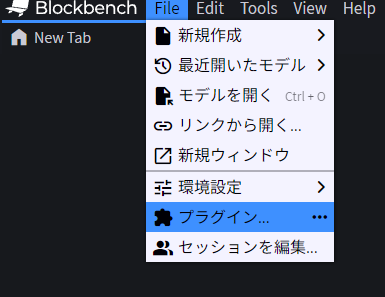
上部にある File よりプラグインの画面を開きます。
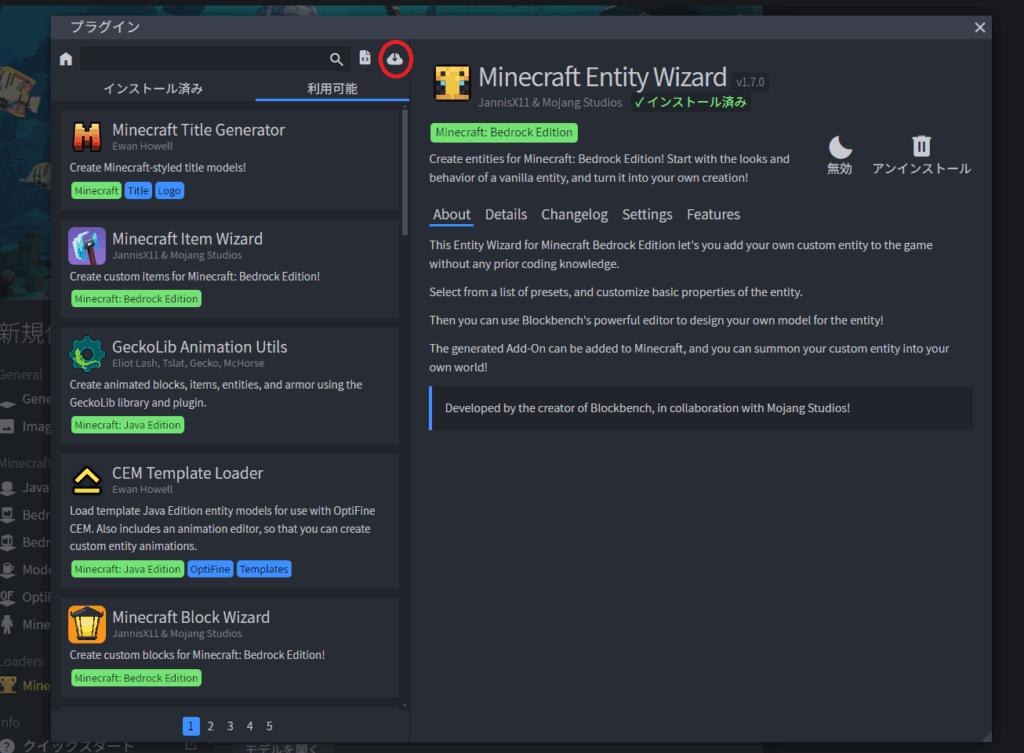
URLからプラグインをロードするボタンを押下します。
下記、たぶん作者様が作ってくださったプラグインのURLを入力します。
https://cdn.jsdelivr.net/gh/tartaricacid/tlm-utils-plugins@release/tlm-utils.js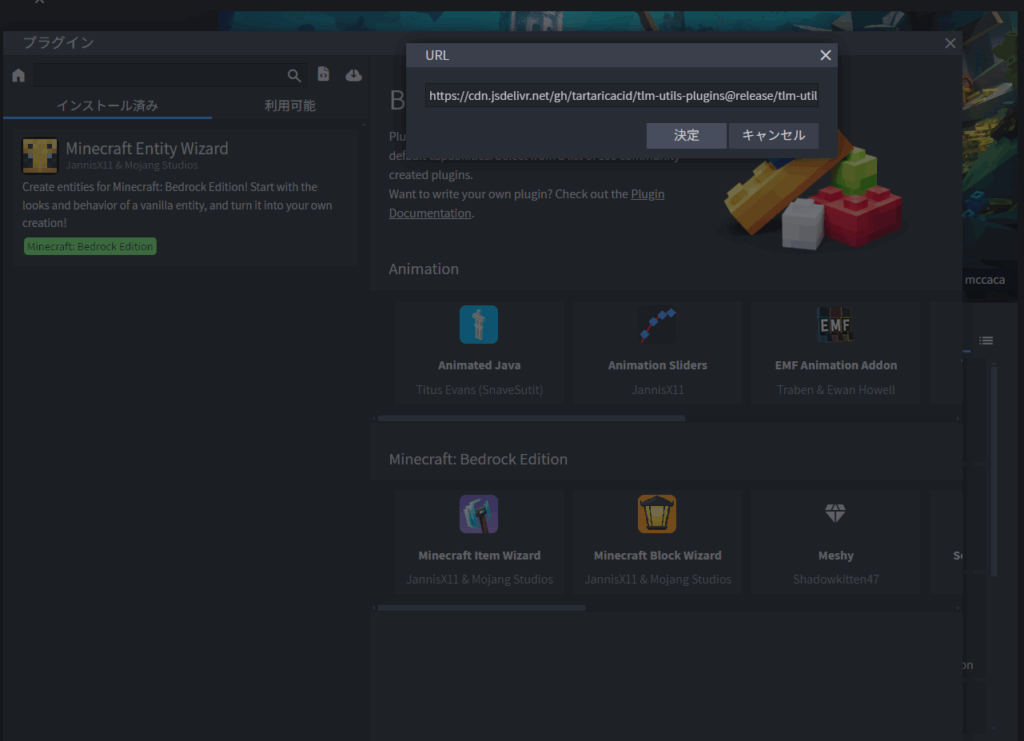
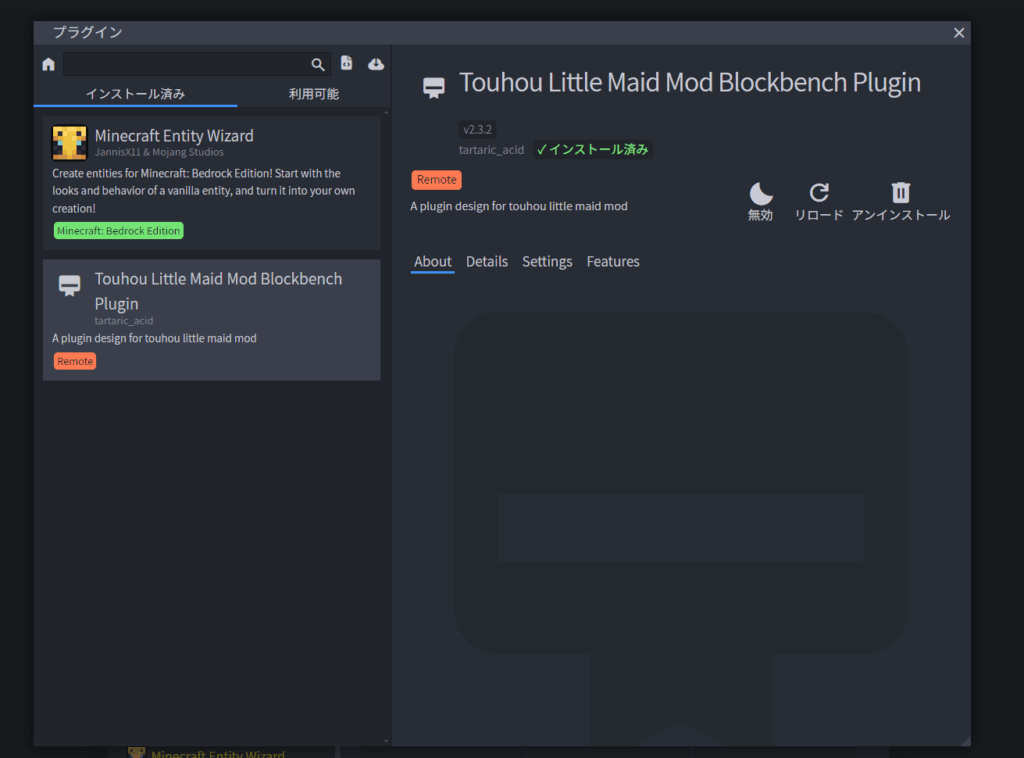
東方リトルメイド用のプラグインがインストールできました。
次にデフォルトのテクスチャを準備します。
LittleMaidReBirth などの MOD を使ったことがあると、たぶんお持ちになる LittleMaidModelLoader の jar ファイル名の後ろに .zip と追記してください。ファイルを解凍することができるようになります。
バージョンはなんでも良いです。
LittleMaidModelLoader を持ってない方も検索すればすぐに出てくるかと思います。
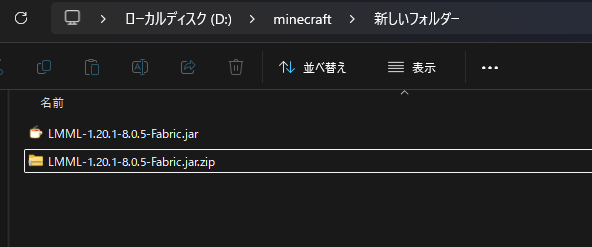
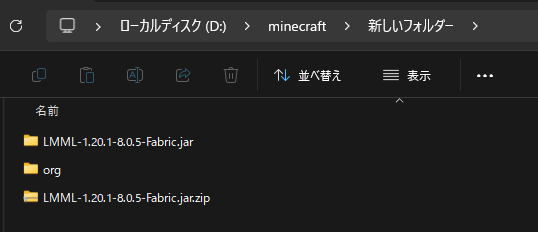
名前を編集して作った zip ファイルを適当なフォルダに展開します。
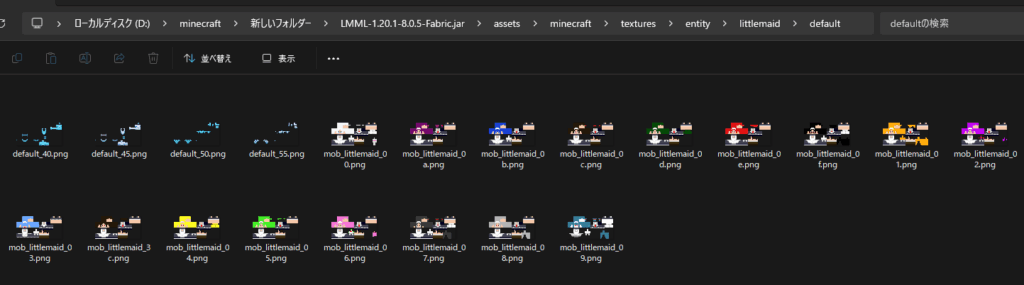
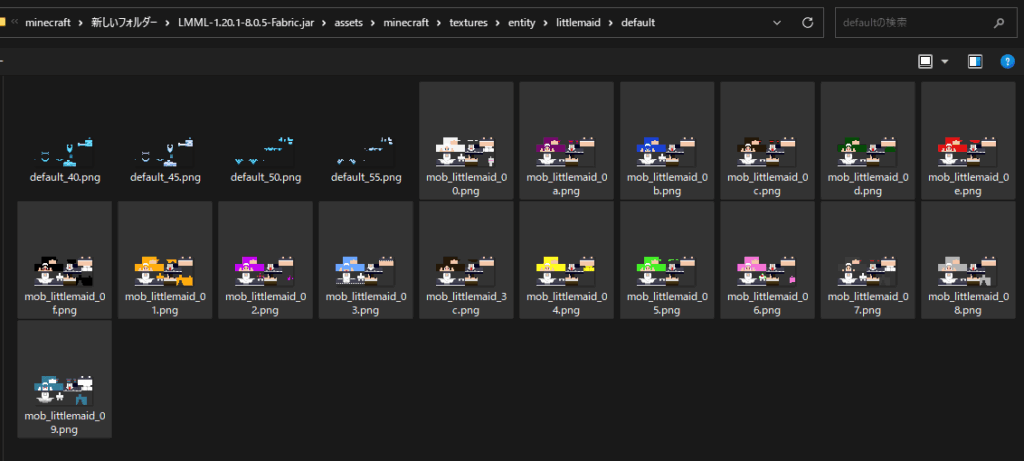
展開したフォルダの assets\minecraft\textures\entity\littlemaid\default 配下にデフォルトのテクスチャがあります。
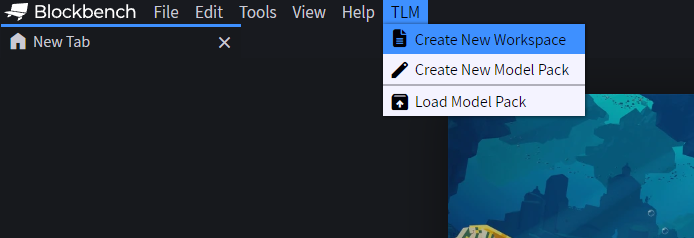
blockbench にもどり、TLM の Create New Workspace を押下します。
Maid を押下します。
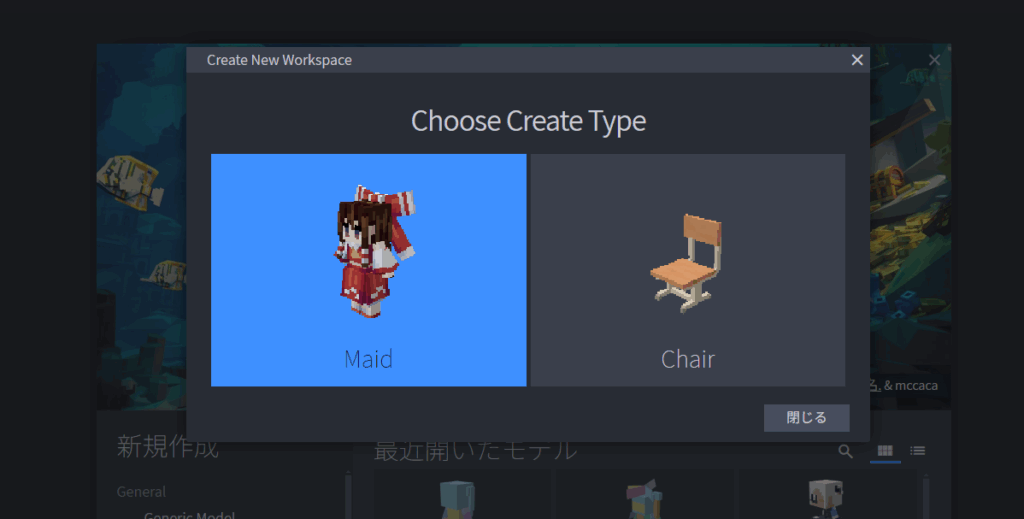
SR2 を選択し決定を押下します。
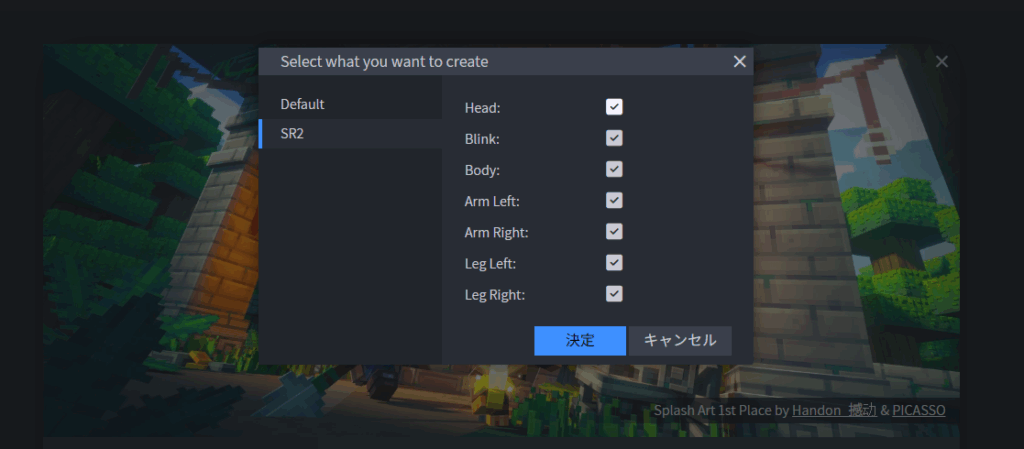
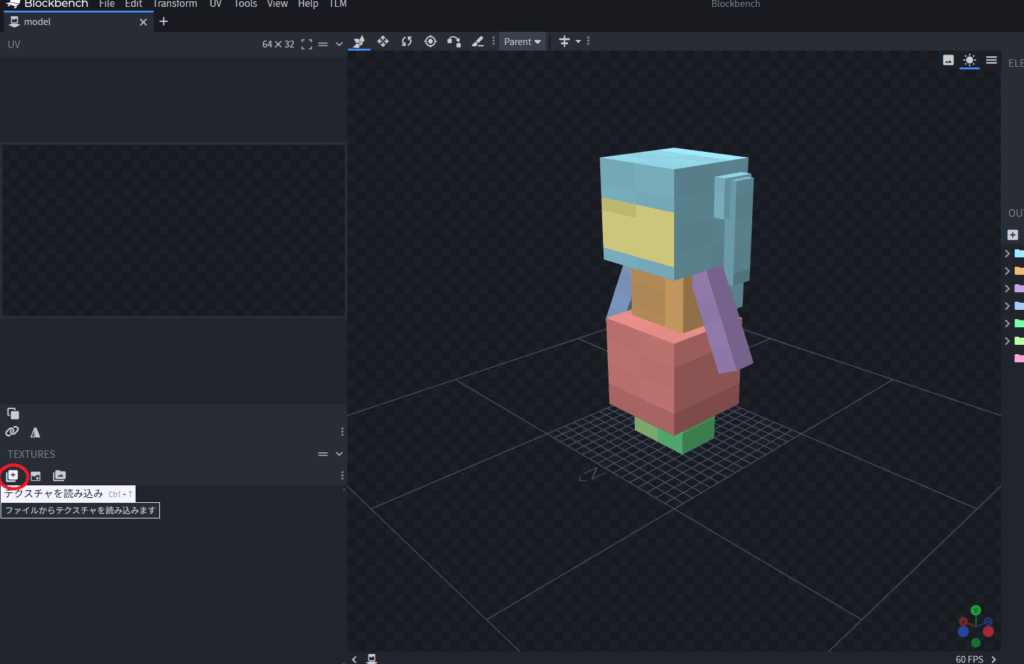
下記が表示されたと思います。
テクスチャを読み込みを押下します。
前述にて準備したテクスチャからこの辺を選択して開きます。
下記のようにテクスチャが読み込まれました。
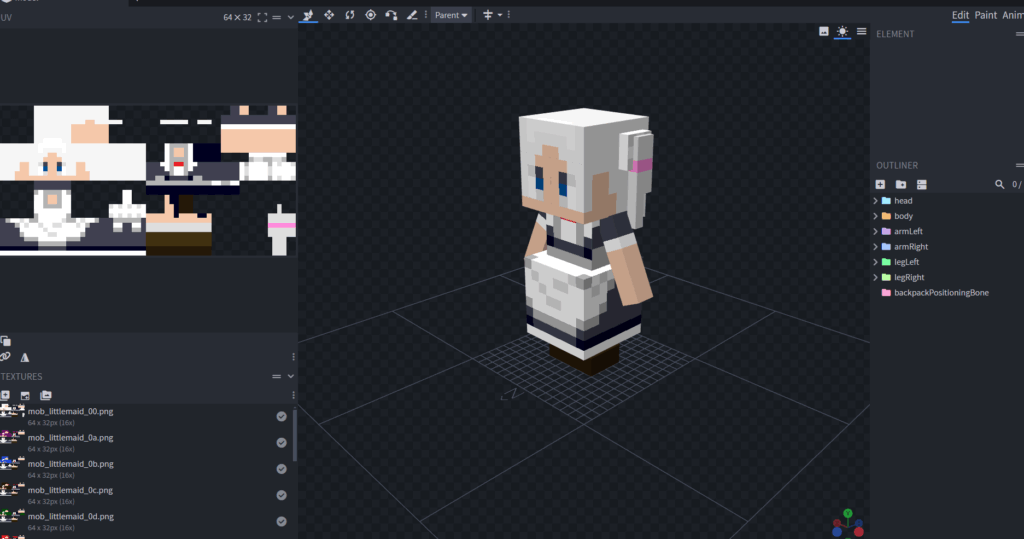
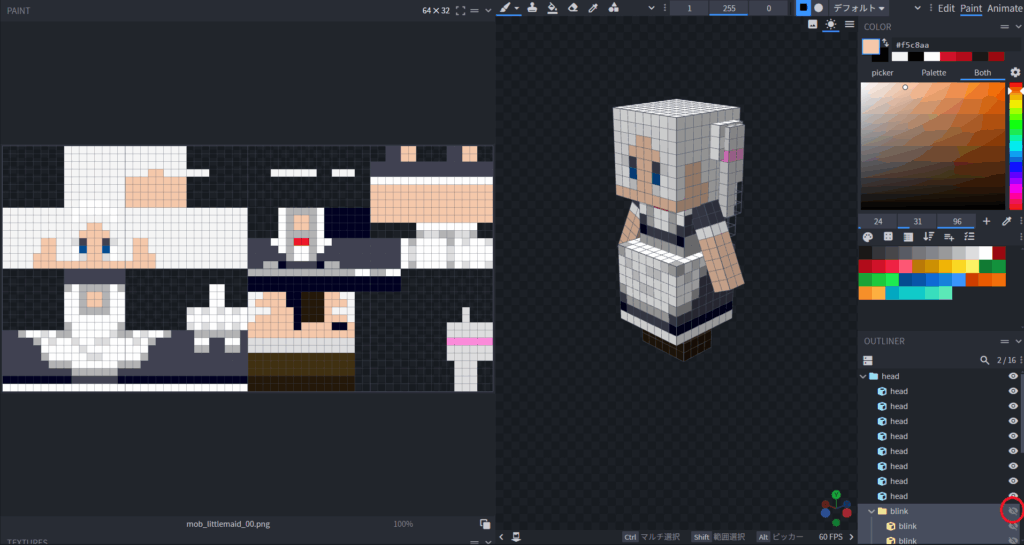
このまま使う場合は右側にある blink を削除してください。
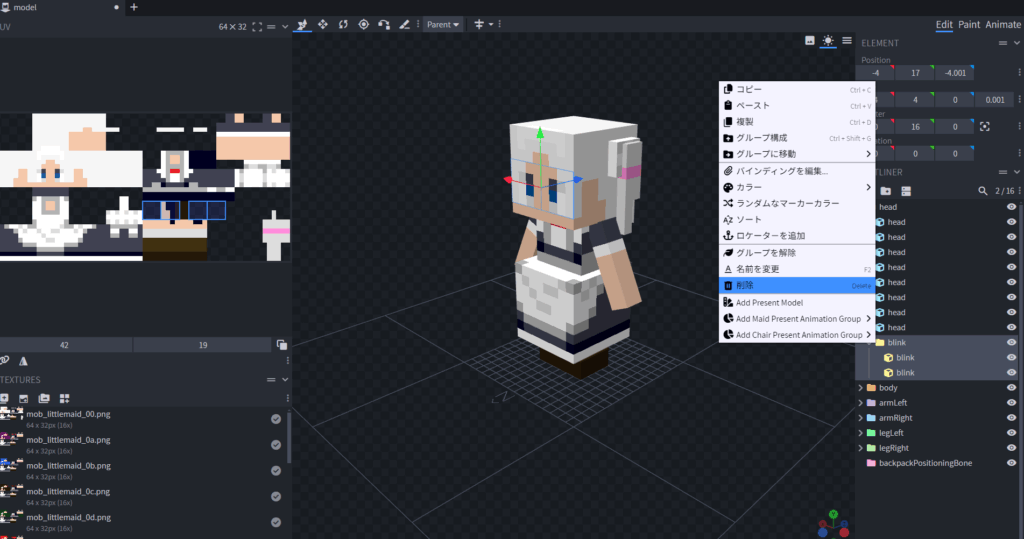
blink を残す場合は Paint にてこの辺をいい感じに追加してください。
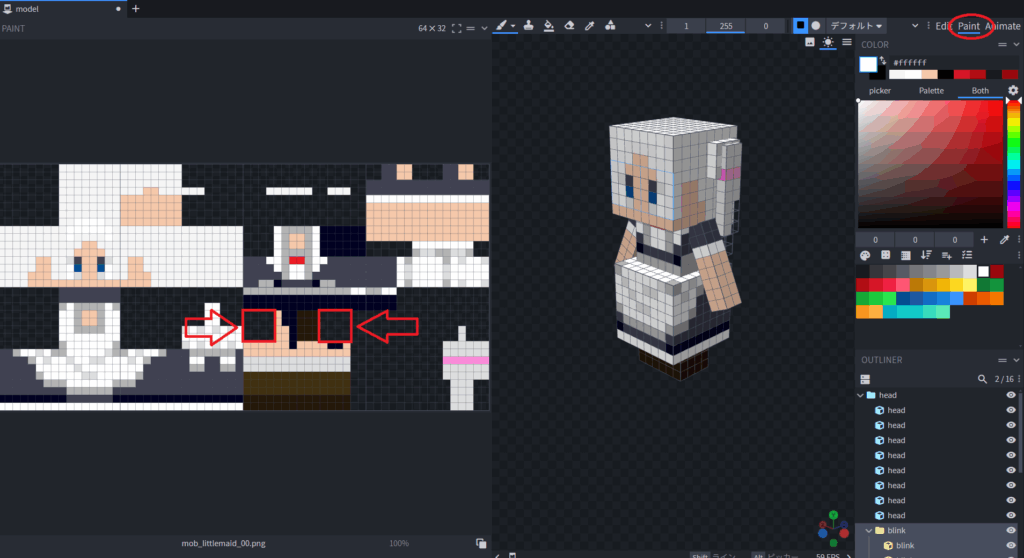
こんな感じに追加いただければ良いかと思います。
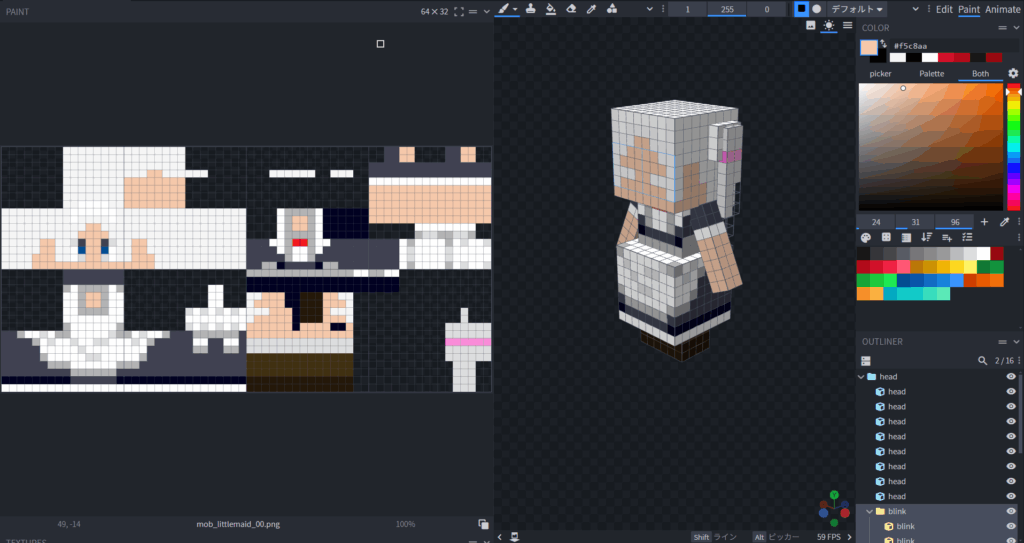
blink の可視化ボタンを押下すると瞬きしているように見えるはずです。
続いてパクリスペクトしているテクスチャを作成します。 (あのテクスチャどこかにないのかな)
完全に手動です。本当にありがとうございました。
誰かあのテクスチャをください。
とりあえず似たようなテクスチャから複製します。
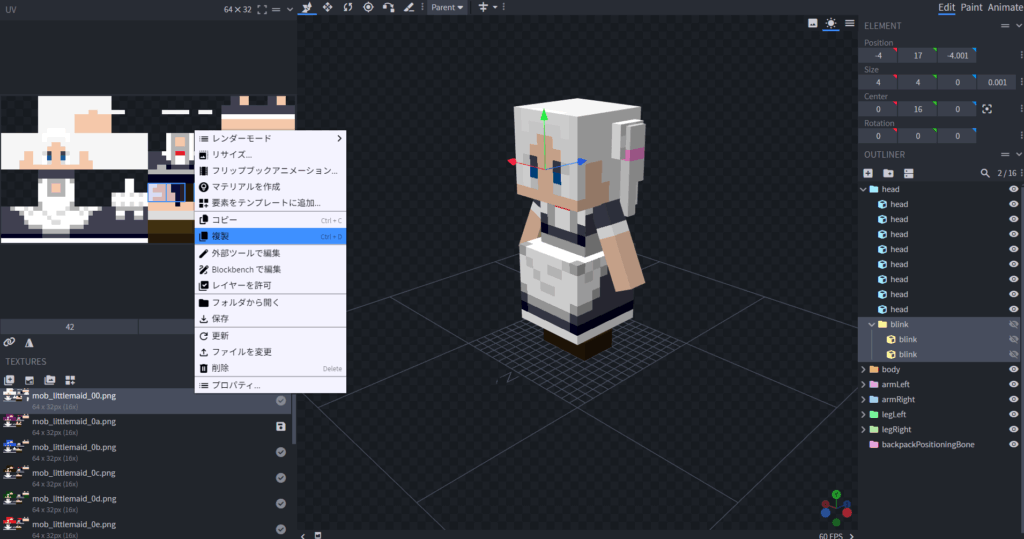
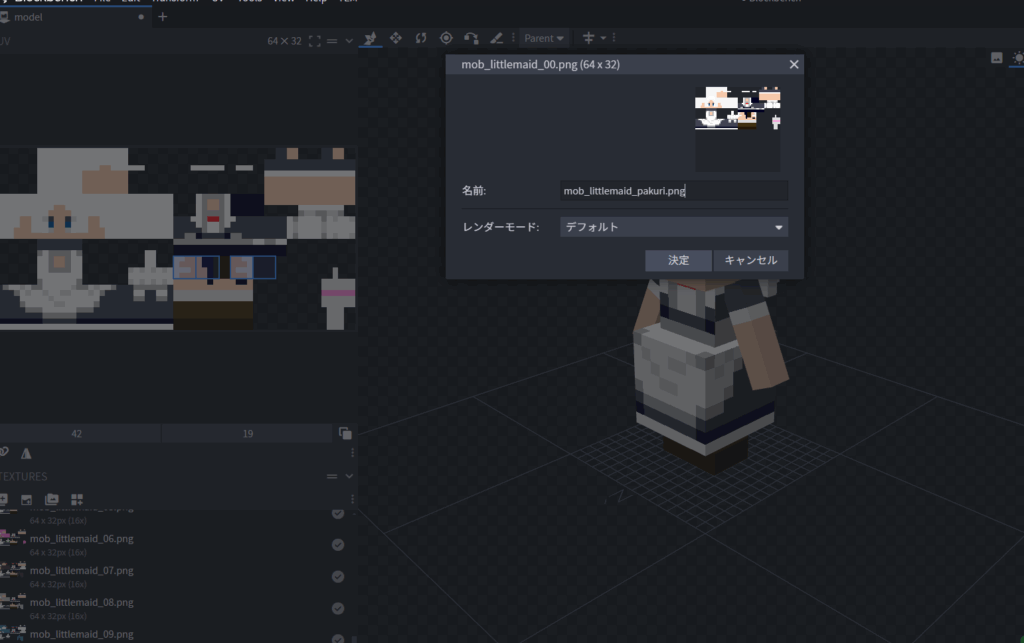
特に意味はないけれど編集中にわかりやすいように名前を変更します。
続いて頭についているあれを追加します。 (blockbench の使い方あってるかは知らない)
キューブを追加を押下します。
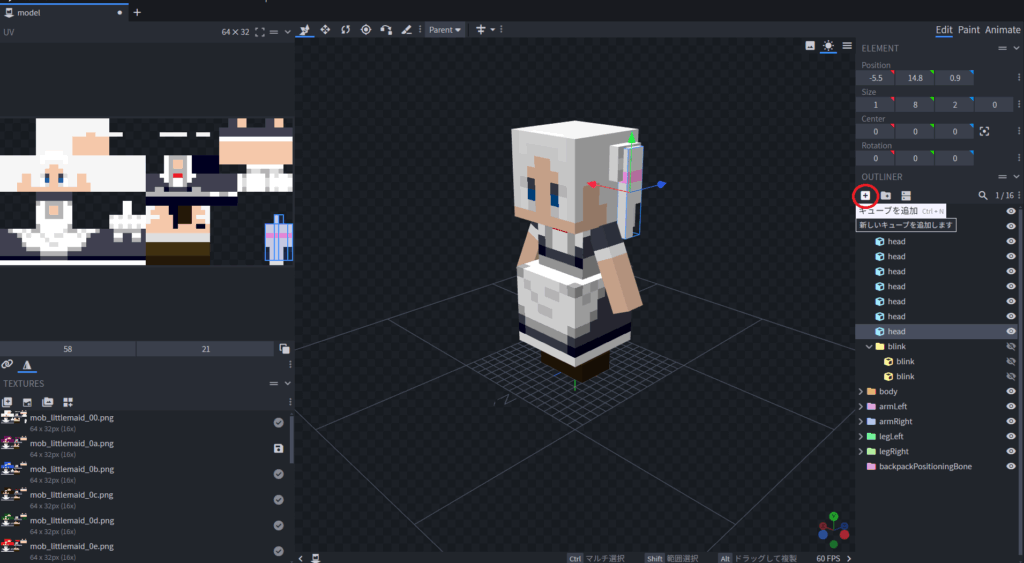
追加された cube を選択して、Position の真ん中を 30 ぐらいにすれば見えてきます。
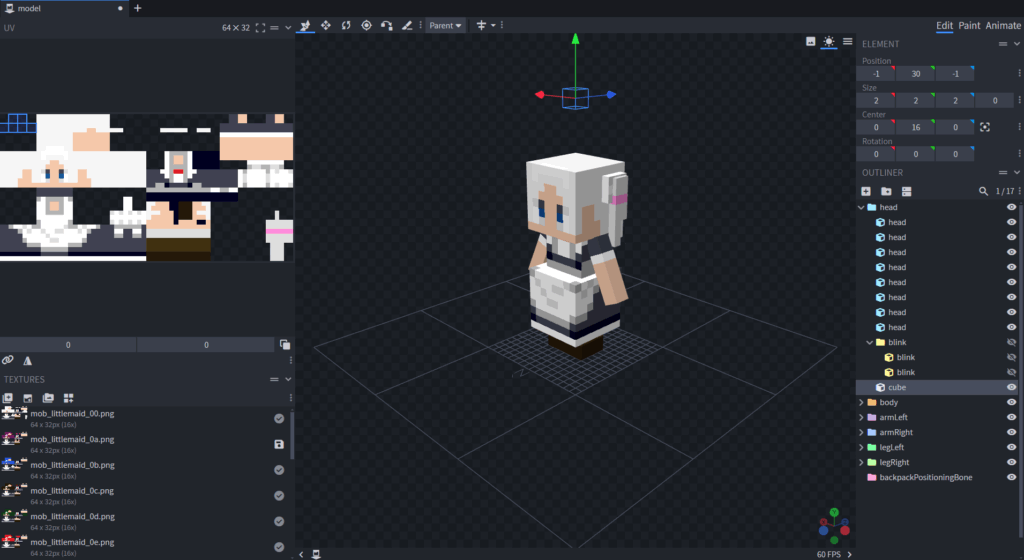
次に Size を 0,3,4,0 に変更し、色の枠を他に干渉しなさそうな下記に移動します。
これで縦に 3 横に 4 の平面ができます。
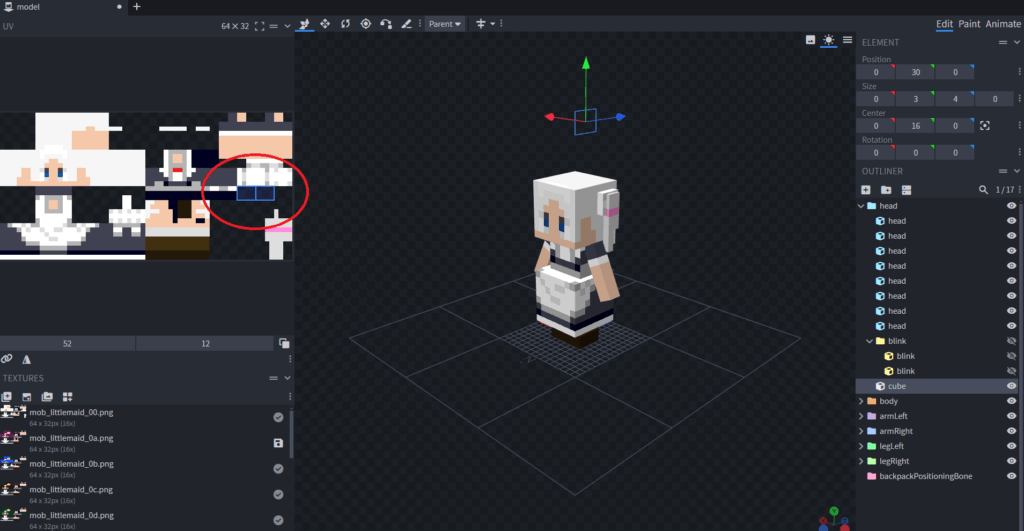
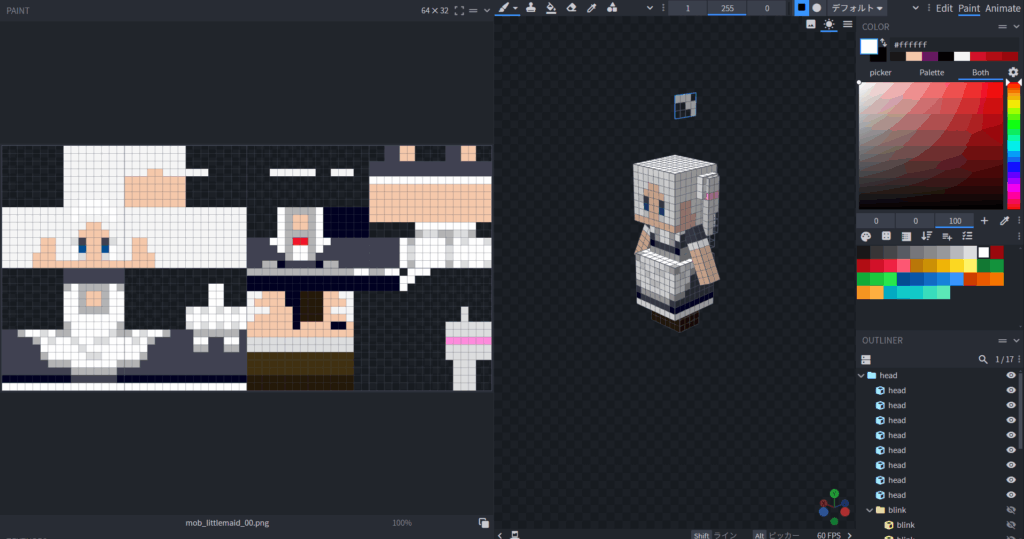
そのままだと見えにくいので、いったん白で可視化します。
その後、Position と Rotation を適当に押していい感じに位置の調整をします。
なんで斜めになるかは今でもわかってないです。
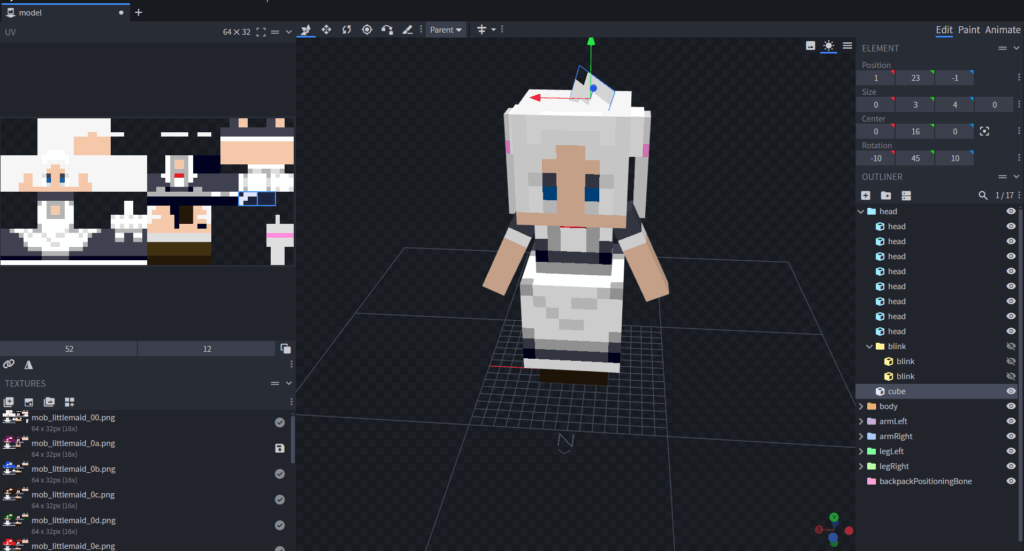
作成した cube を head 配下にぶら下げて、名前を head に変更すれば綺麗に見えるかと
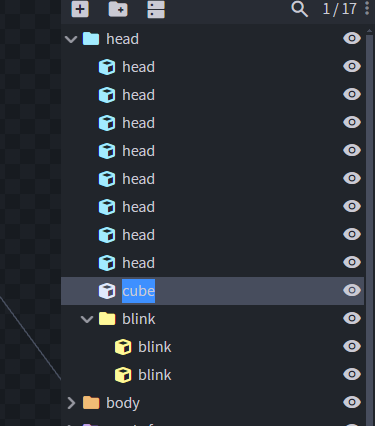
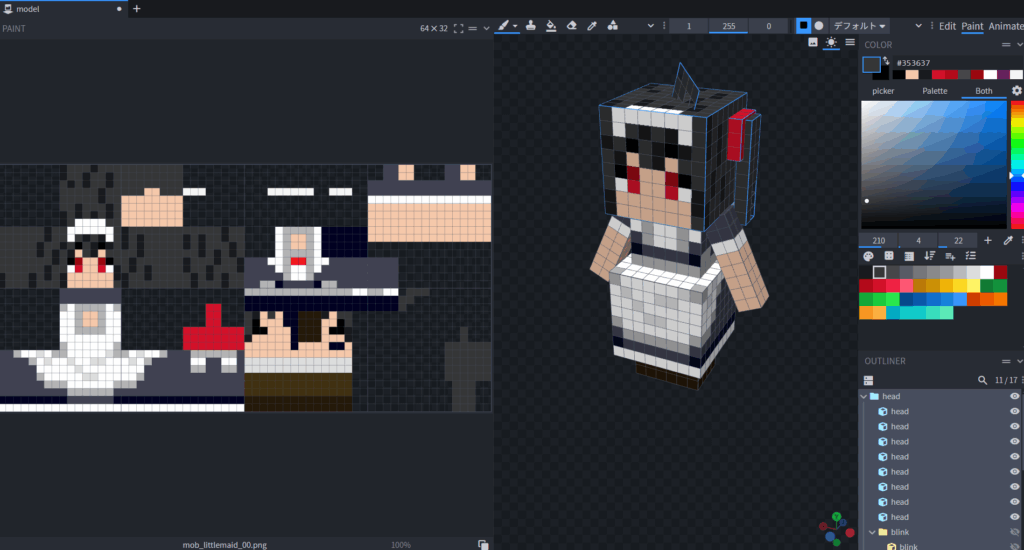
あとはひたすら Paint を手動でがんばるだけです。
使い方は直観でわかる程度のもので、色を選択して塗りたい場所を押すだけです。
平面側、立体側どちらも使えます。
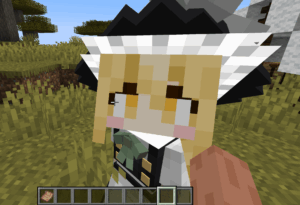
工業っぽい、魔術っぽい方が使っているメイドのテクスチャをパクリスペクトして頭だけ適当にやってみました。
そして、ちからつきました。続きは未来のわたしが何とかしていると思います。
一旦完成したていで作業を続けます。
TLM の Create New Model Pack を押下します。

Model Pack ID を適当に名前をつけて Complete Setup を押下します。
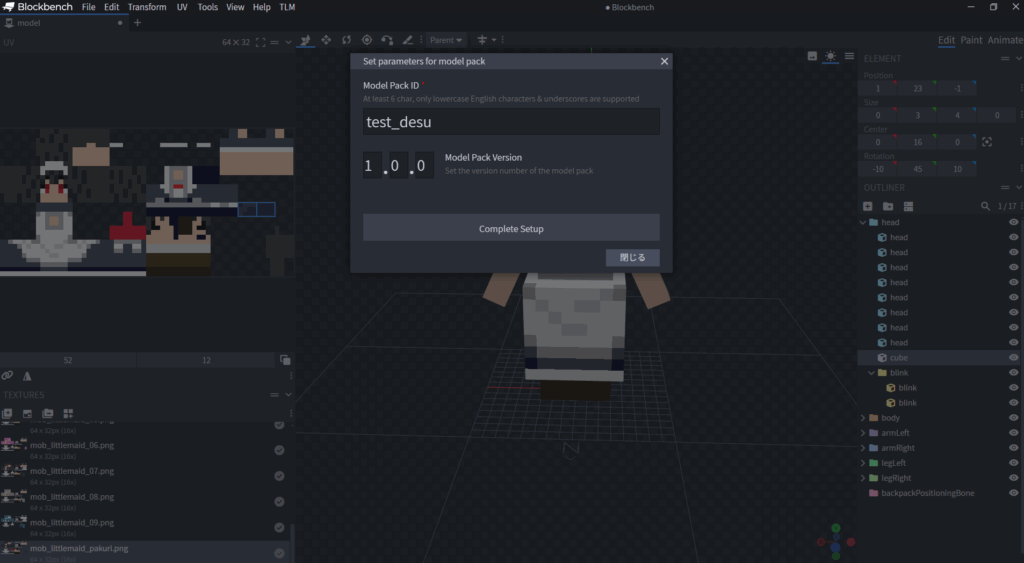
保存先に適当なフォルダを選択します。
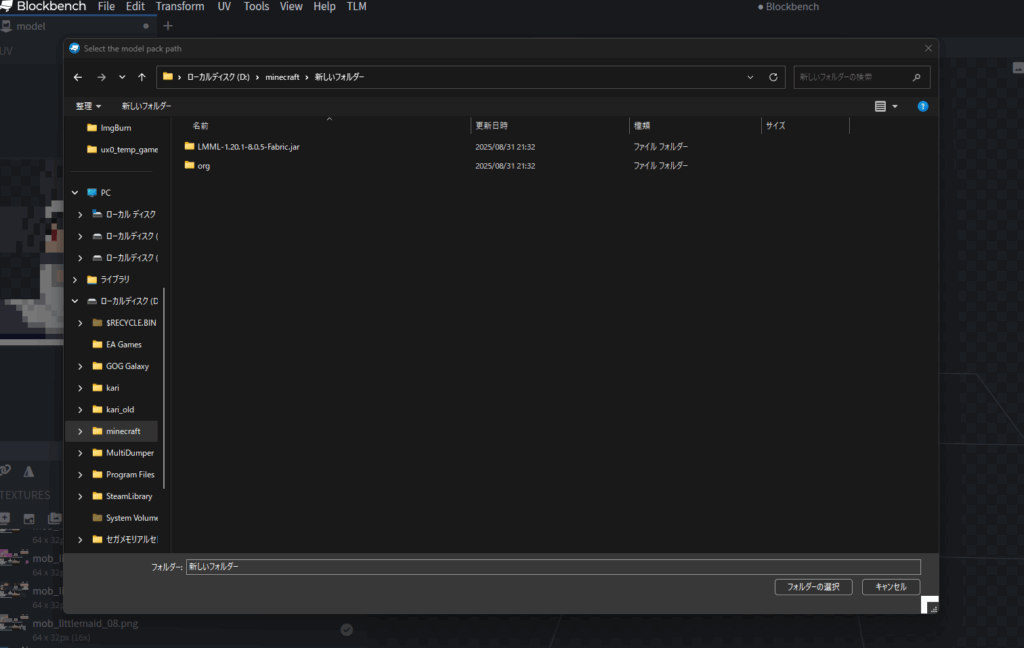
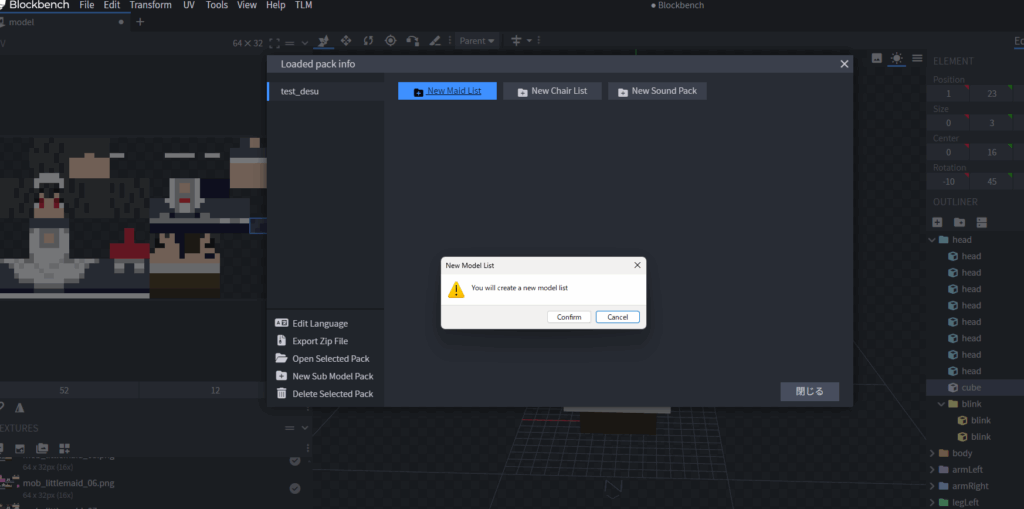
下記画面が出てくると思うので、 New Maid List を押下して、 Confirm を押下します。
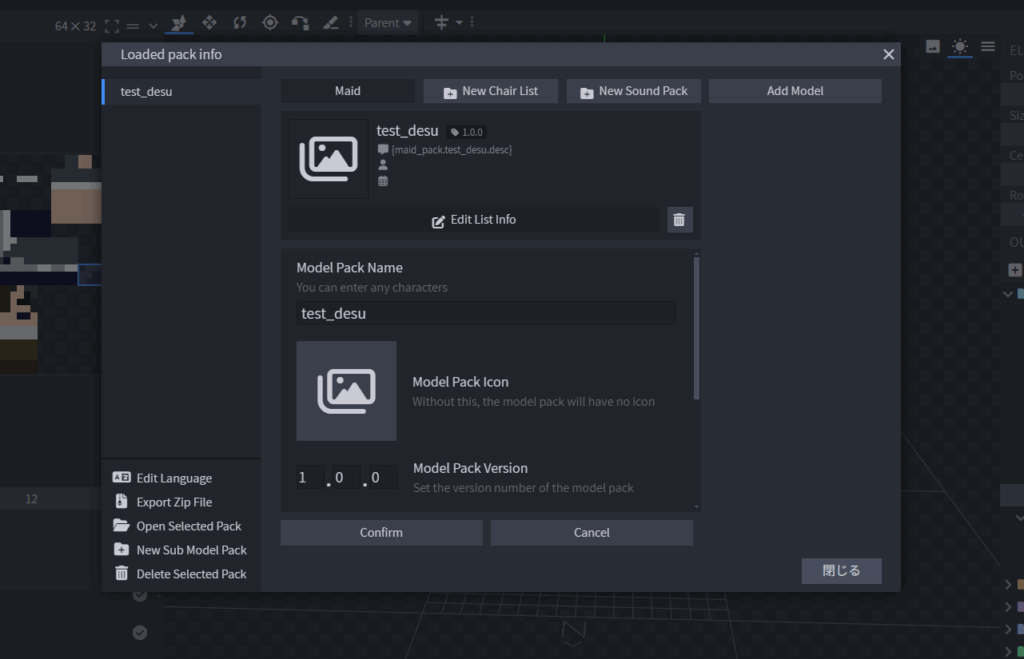
Edit List Info を押下し、 Model Pack Name に適当に名前を入力して、 Confirm 押下します。
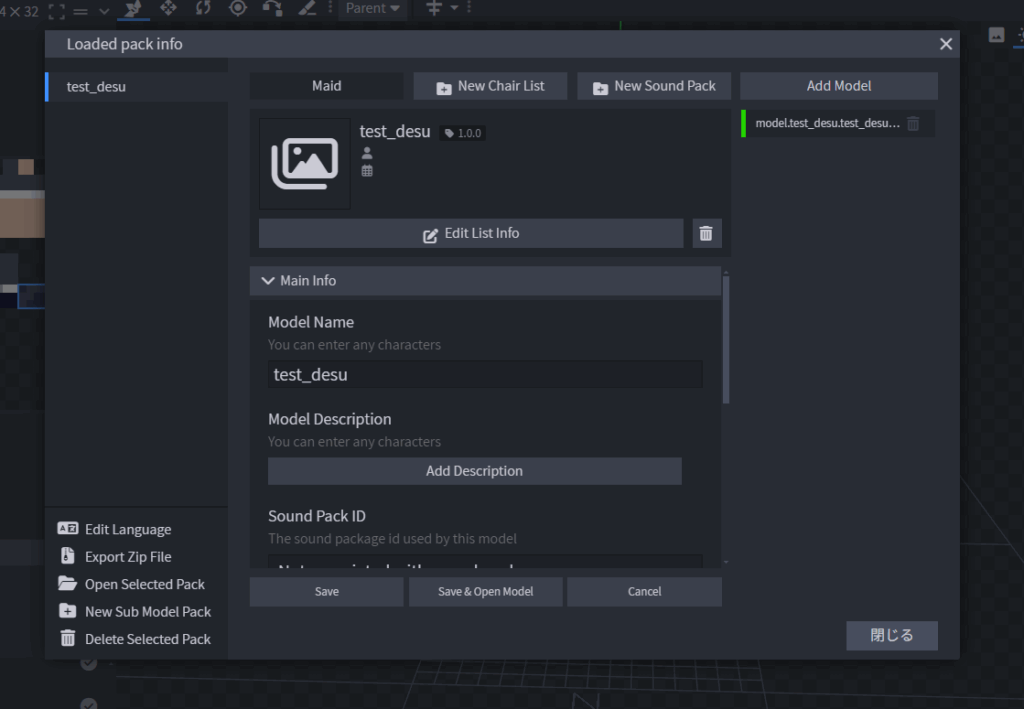
Add Model を押下し、 Model ID に適当に名前を入力して、 Use Current Model にチェックをつけて、 Confirm を押下します。

Model Name に適当に名前を入力して、 Save を押下します。
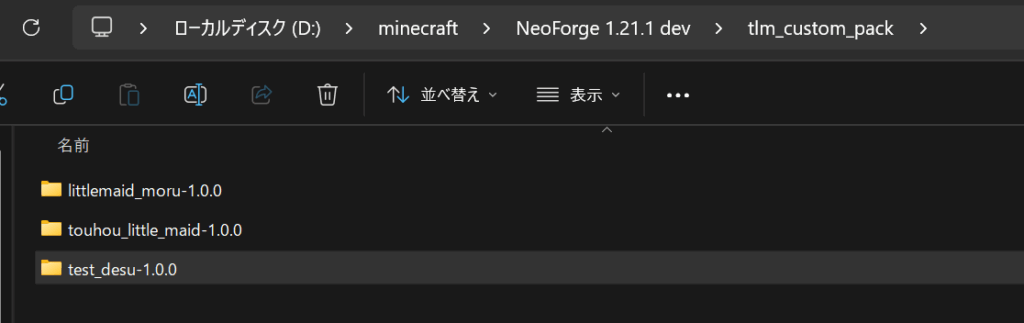
完成した物をゲームディレクトリにある tlm_custom_pack フォルダの配下に配置してください。
ゲームを起動したらデフォルトスキンが入っていると思うので、お好きなものをお選びください。
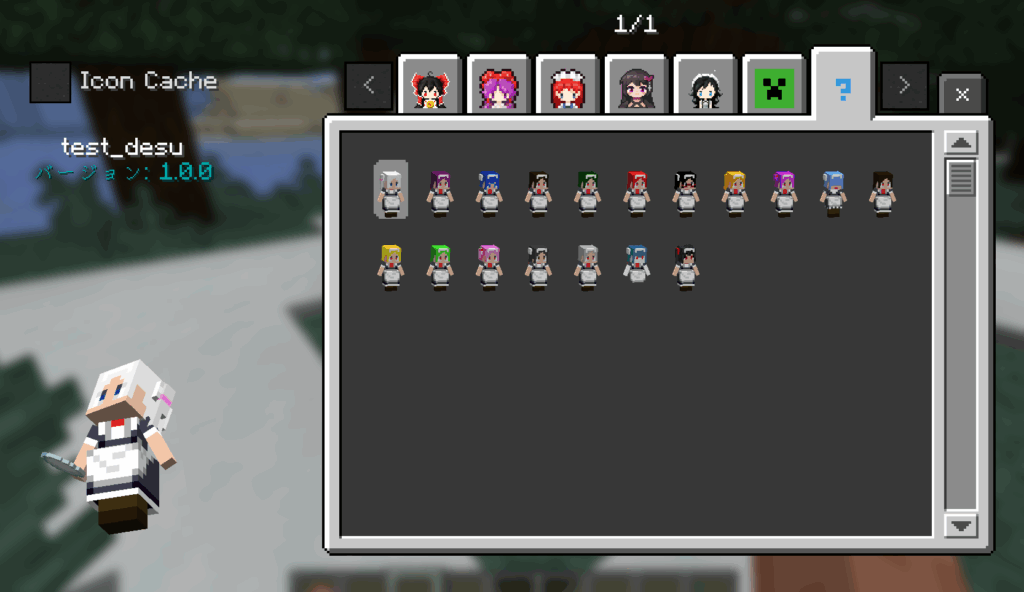
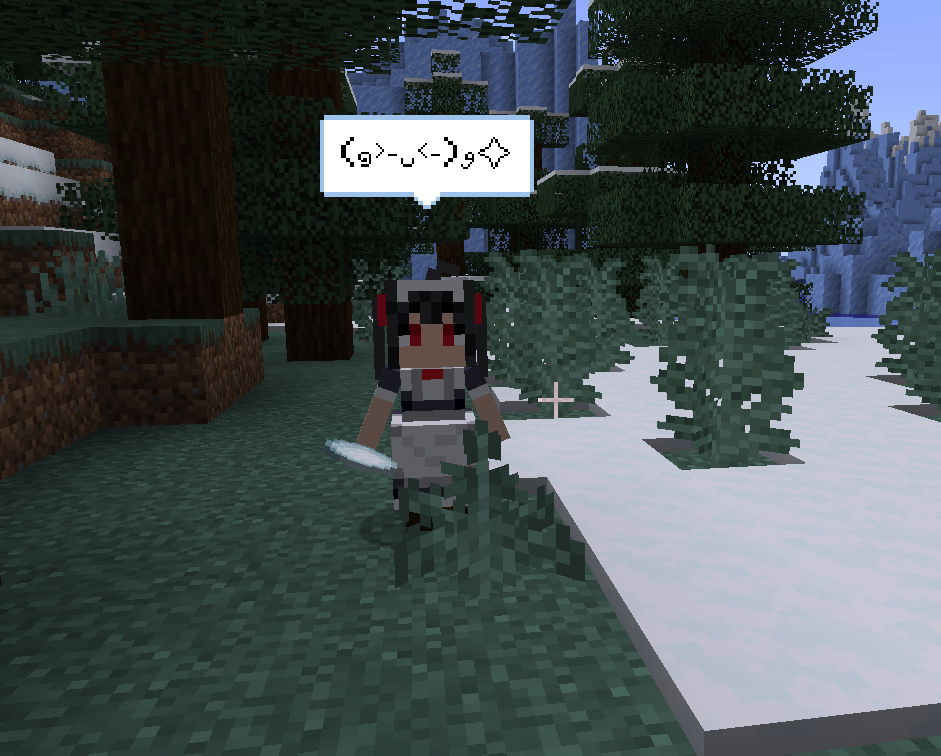
体も頑張らないといけないかな、、、あと色合いも微妙に違う気がするけど誤差ということにする。
だれか、あのテクスチャください。
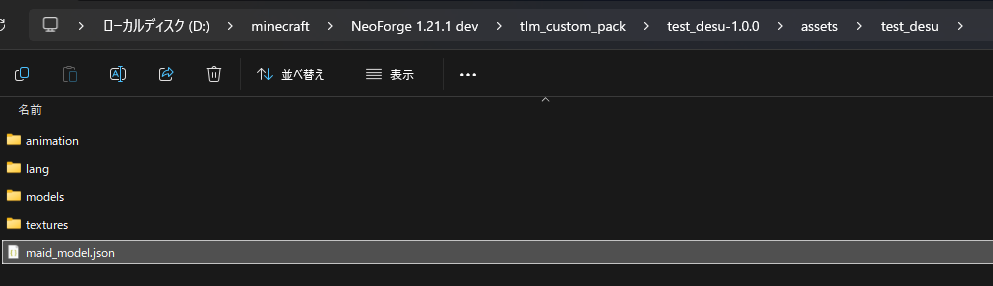
名前を変えたり、個別でつけたりするならこの辺の maid_model.json ファイルを編集すればよいです。
この辺も Blockbench からできたりするのかな。
個別で名前を付けるなら、こんな感じにすれば良いです。
{
	"pack_name": "{maid_pack.test_desu.name}",
	"model_list": [
		{
			"model_id": "test_desu:test_desu",
			"extra_textures": [
				"test_desu:textures/entity/test_desu_1.png",
				"test_desu:textures/entity/test_desu_2.png",
				"test_desu:textures/entity/test_desu_3.png",
				"test_desu:textures/entity/test_desu_4.png",
				"test_desu:textures/entity/test_desu_5.png",
				"test_desu:textures/entity/test_desu_6.png",
				"test_desu:textures/entity/test_desu_7.png",
				"test_desu:textures/entity/test_desu_8.png",
				"test_desu:textures/entity/test_desu_9.png",
				"test_desu:textures/entity/test_desu_10.png",
				"test_desu:textures/entity/test_desu_11.png",
				"test_desu:textures/entity/test_desu_12.png",
				"test_desu:textures/entity/test_desu_13.png",
				"test_desu:textures/entity/test_desu_14.png",
				"test_desu:textures/entity/test_desu_15.png",
				"test_desu:textures/entity/test_desu_16.png"
			]
		},
		{
			"model_id": "test_desu:test_desu",
			"name": "pakuri",
			"texture": "test_desu:textures/entity/test_desu_17.png"
		}
	],
	"version": "1.0.0",
	"icon": "test_desu:textures/maid_icon.png"
}
あと、Blockbench を触っていて思ったのですが、サウンドパックの追加はこの辺を使うのが正規のやり方かもしれないですね。もう調べる気はもうありませんが、
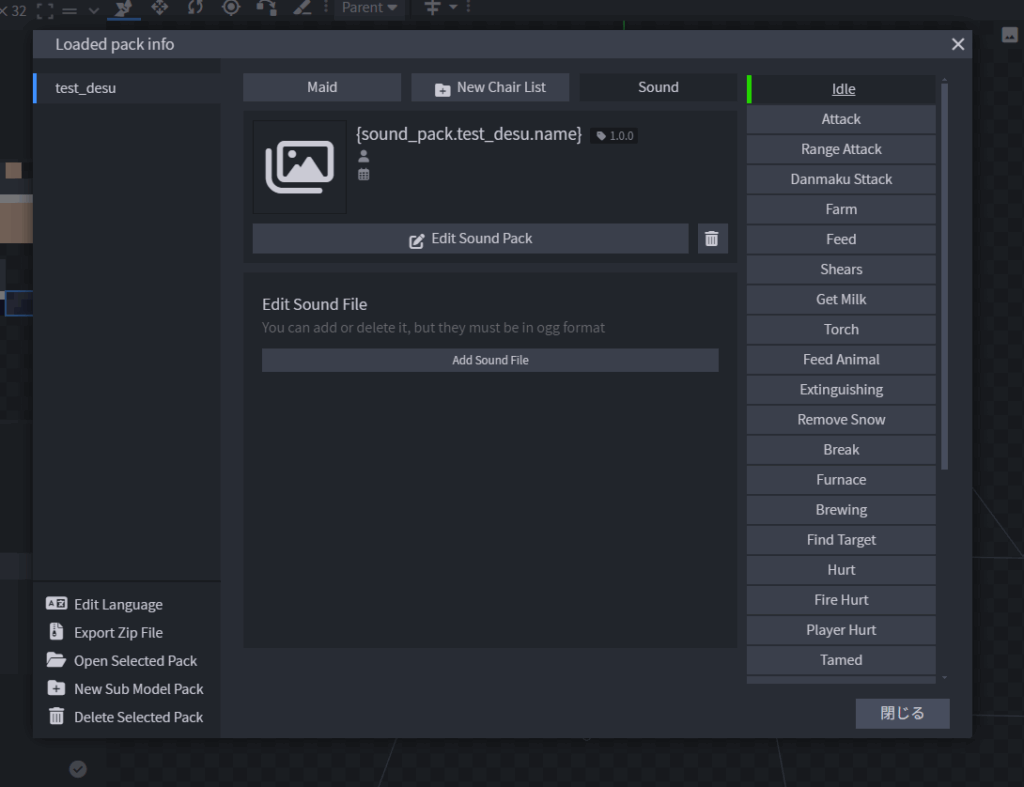
ちなみに、エンダードラゴン倒したことないです。
以上になります。
コメント